컴퓨터 기초 1 - 숨겨진 것 보기, 확장자 표시, 작업관리자 기초와 리소스 해커
안녕하세요, 반도의 컴덕 컴사람입니다.
이번편에는 일단 기초적인 것에 대해 배우도록 하겠습니다.
1. 숨김폴더 보기와 확장자 표시
윈도우 7
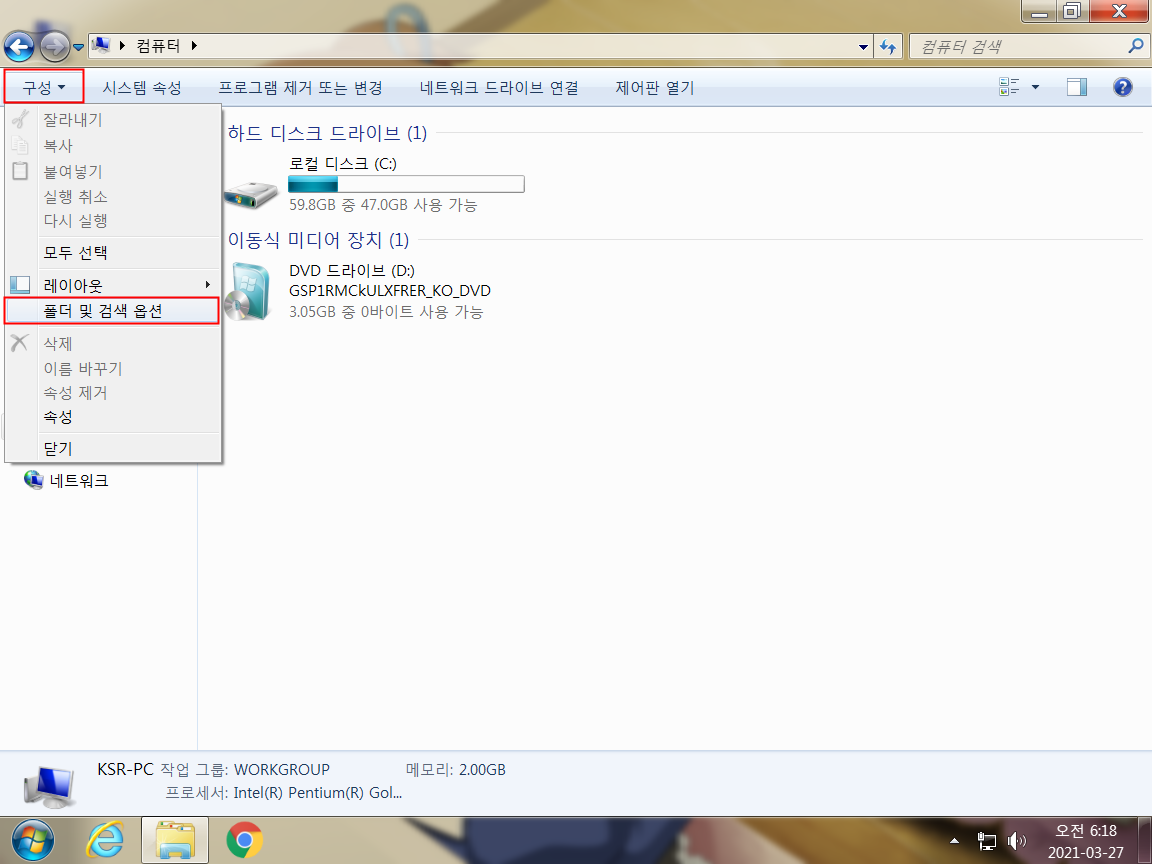
라이브러리 띄우신 뒤에 구성 > 폴더 및 검색 옵션 눌러 설정에 진입합니다.
윈도우 10
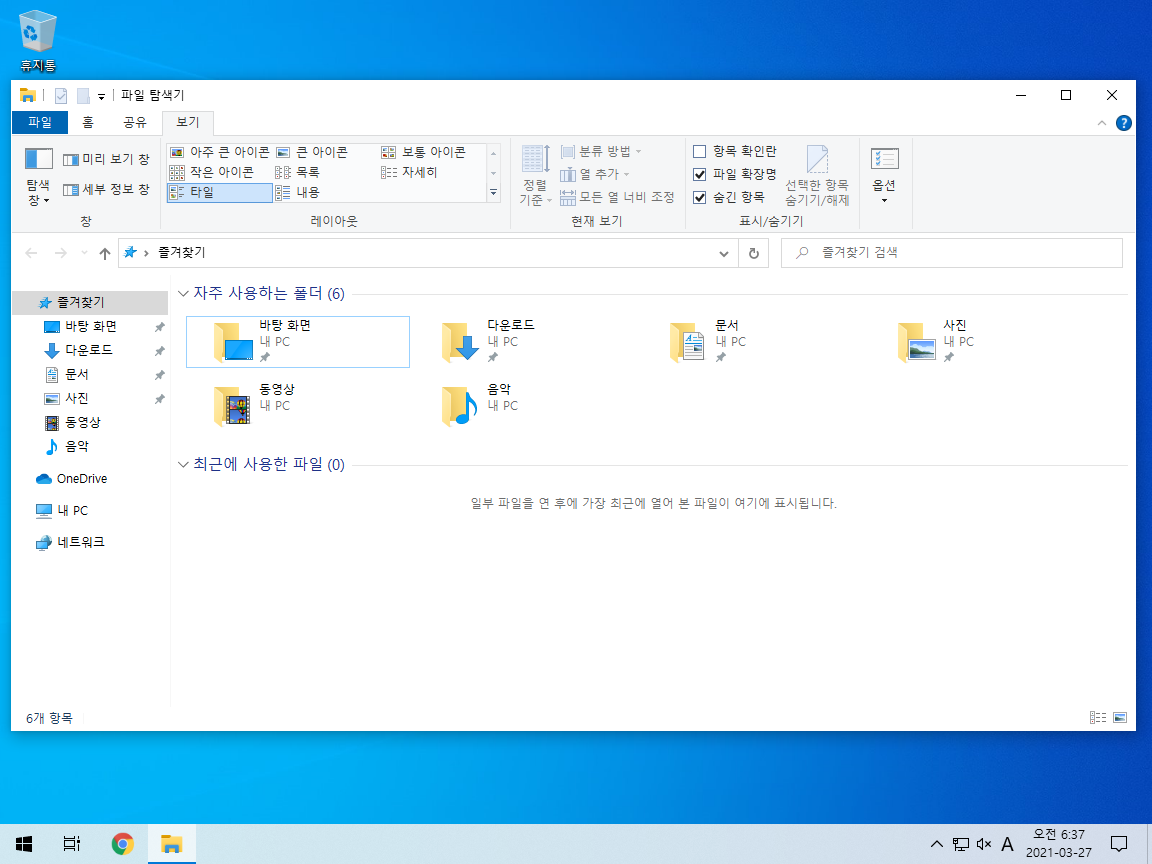
마찬기지로 파일 탐색기 띄우시고 보기 탭 눌러서 파일 확장명 숨긴항목 체크해 주시면 끝입니다.
드디어 윈10이 나왔다! 깔긴 깔았는데 7보다는 속도가 좀 느린것 같다 데이터 많이 먹어서 그런듯
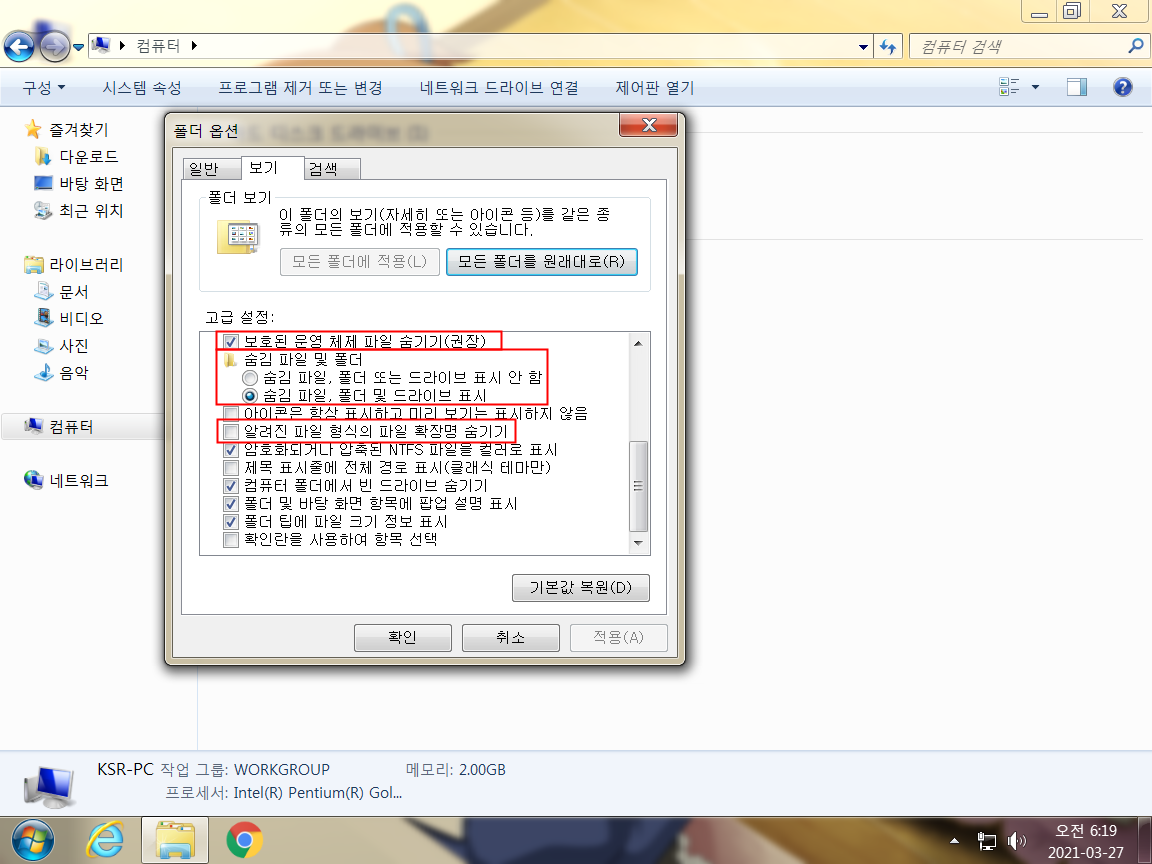
설정 진입하면 다음처럼 창이 하나 뜨는데 보기 텝 눌러서 고급설정으로 가봅니다.
가면 숨김 파일 및 폴더를 표시에 선택 해주시고 알려진 파일 형식의 파일 확장명 숨기기를 선택 해 줍니다.
위에 보호된 운영체제 파일 숨기기는 보통은 쓰지 않습니다. 시스템 파일로 숨겨 놨을 경우에만 사용합니다.
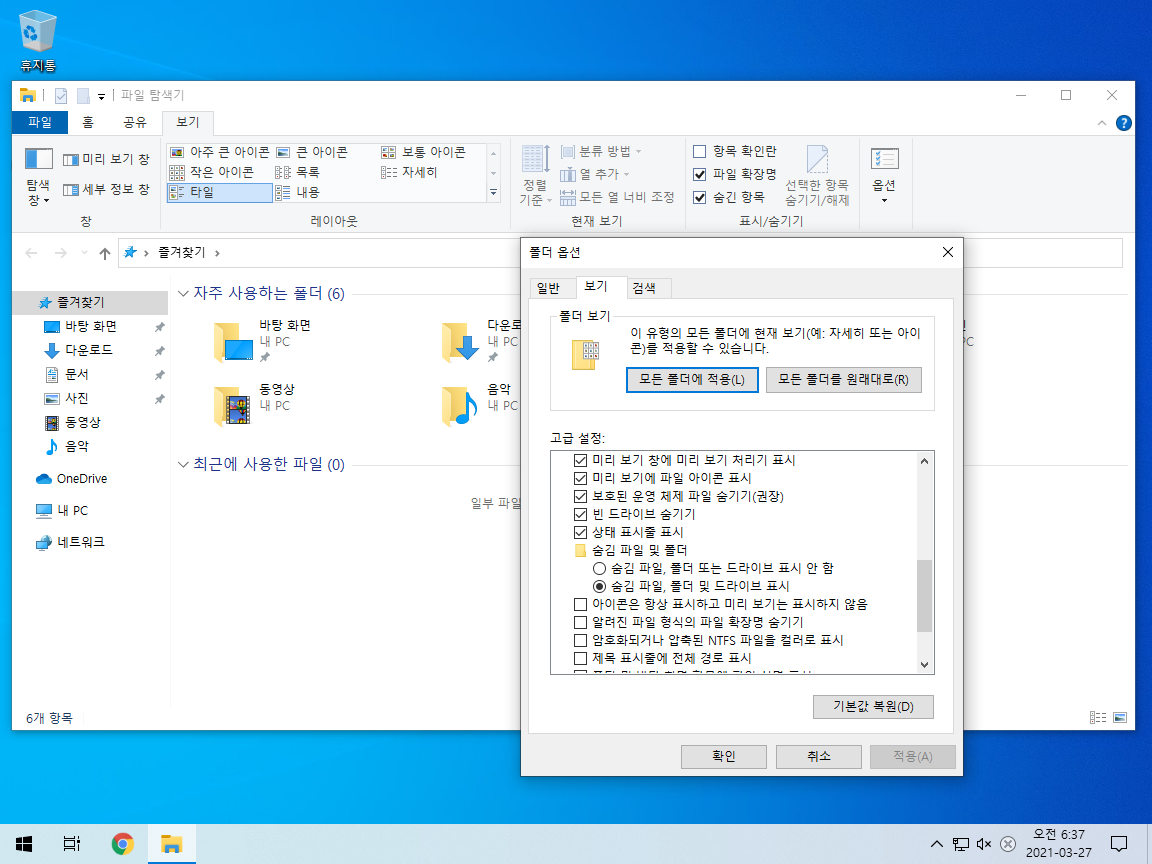
윈도우 10에서도 마찬가지 입니다. 진입 방식은 똑같고 설정도 같습니다. 보통은 잘 들어오지 않지만 보호된 운영체제 파일 표시하러는 가끔 오는 것 같습니다.
2. 작업관리자와 리소스 해커

시작 표시줄에서 마우스 오른쪽으로 작업 관리자를 열거나 Ctrl Alt Del 동시에 눌러 목록에서 작업관리자를 선택하셔도 됩니다.

프로세스 탭으로 넘어가면 현재 프로세스 목록들이 뜹니다. 조금 밖에 안뜬다면 프로세스 끝내기 왼편의 모든 사용자의 프로세스 표시 버튼을 눌러서 모든 프로세스 보면 되겠습니다.
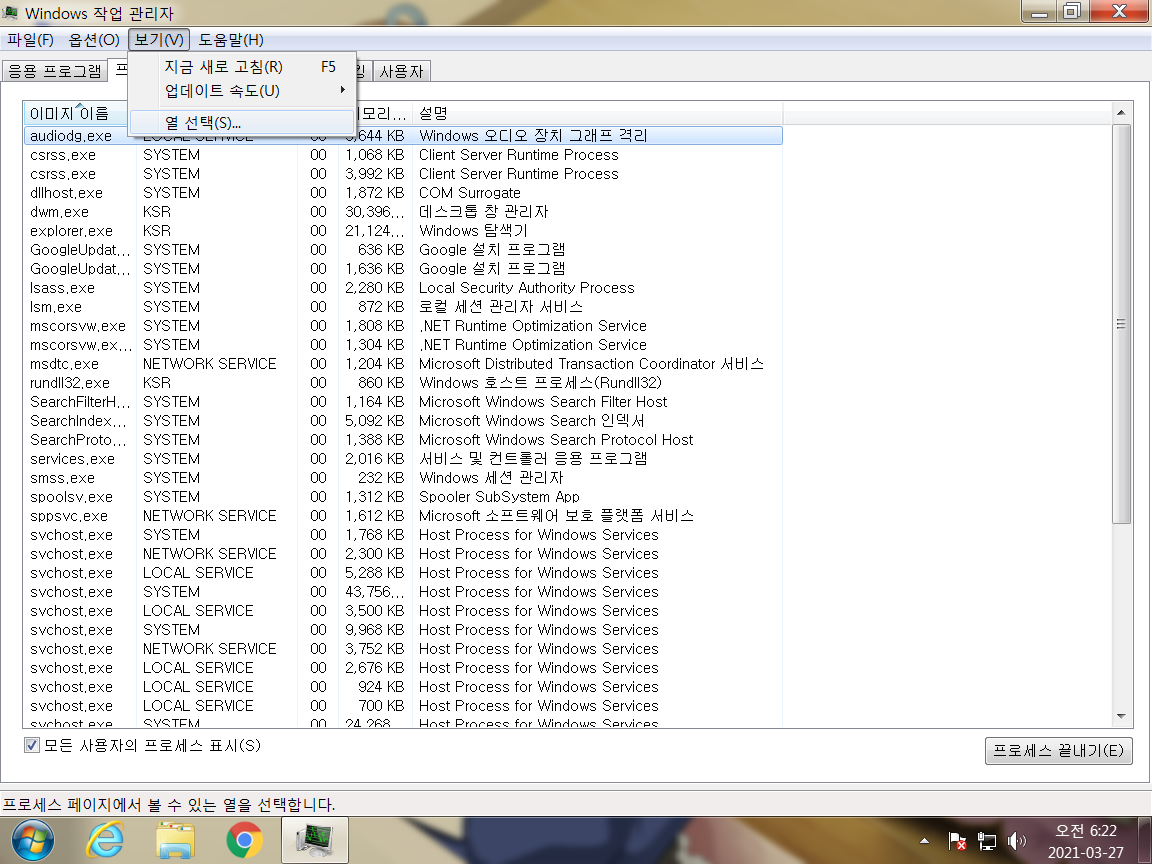
이제 간단하게 파일의 위치를 보기 위해 표시 탭을 하나 더 만들겠습니다. 보기에 열 선택 눌러줍니다.
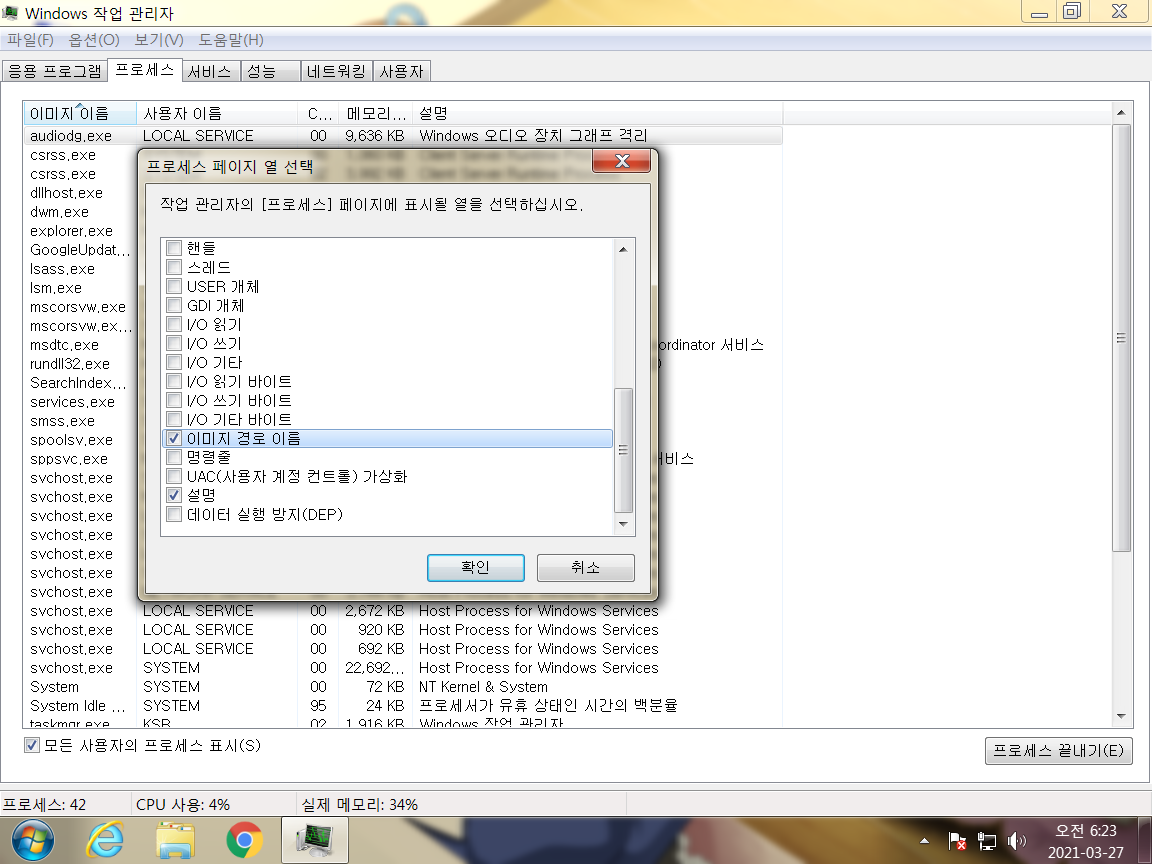
열 선택 창이 뜨면 이미지 경로 이름 선택한 뒤에 확인 눌러줍니다.
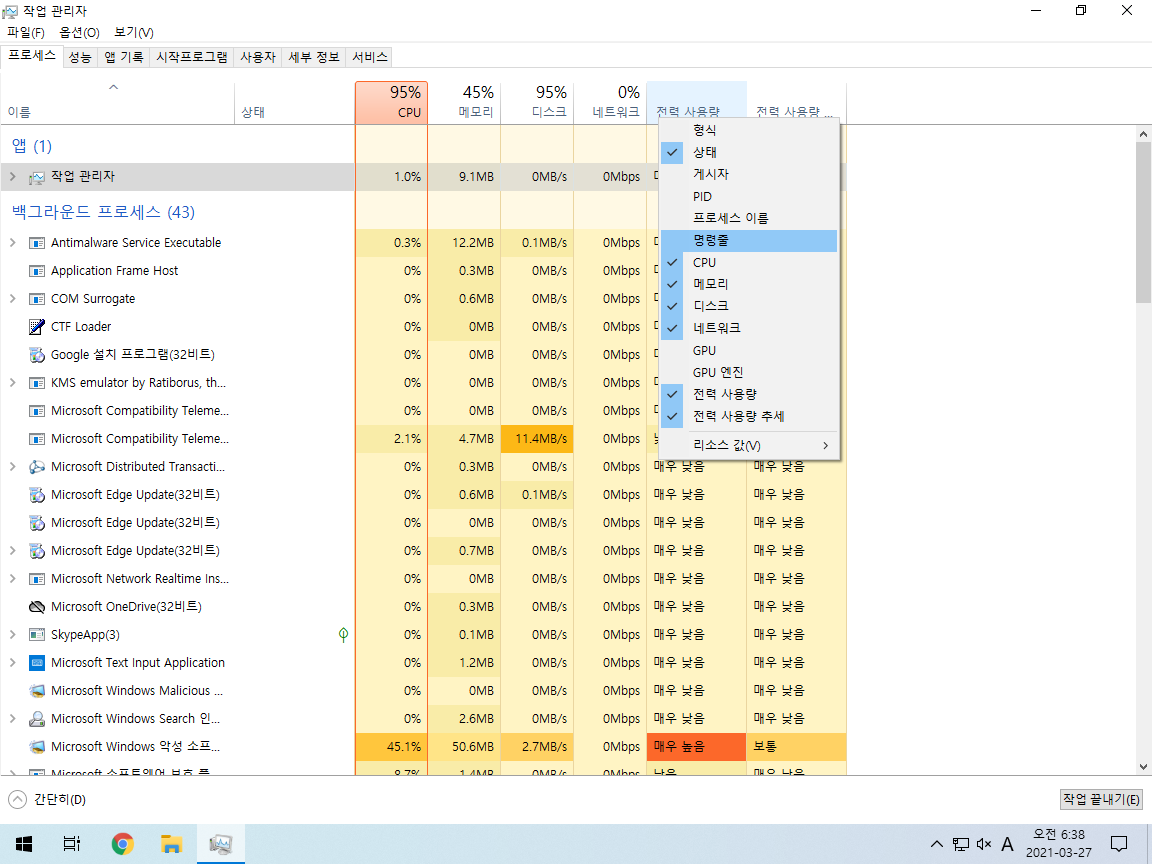
윈도우 10에서도 탭 설명 위에서 마우스 오른쪽 눌러서 선택 할 수 있지만.. 명령줄로 대체해야 합니다...
하지만 프로세스에서 마우스 오른쪽 누르면 파일 위치 열기하고 있긴 하니 별 문제는 없을듯..
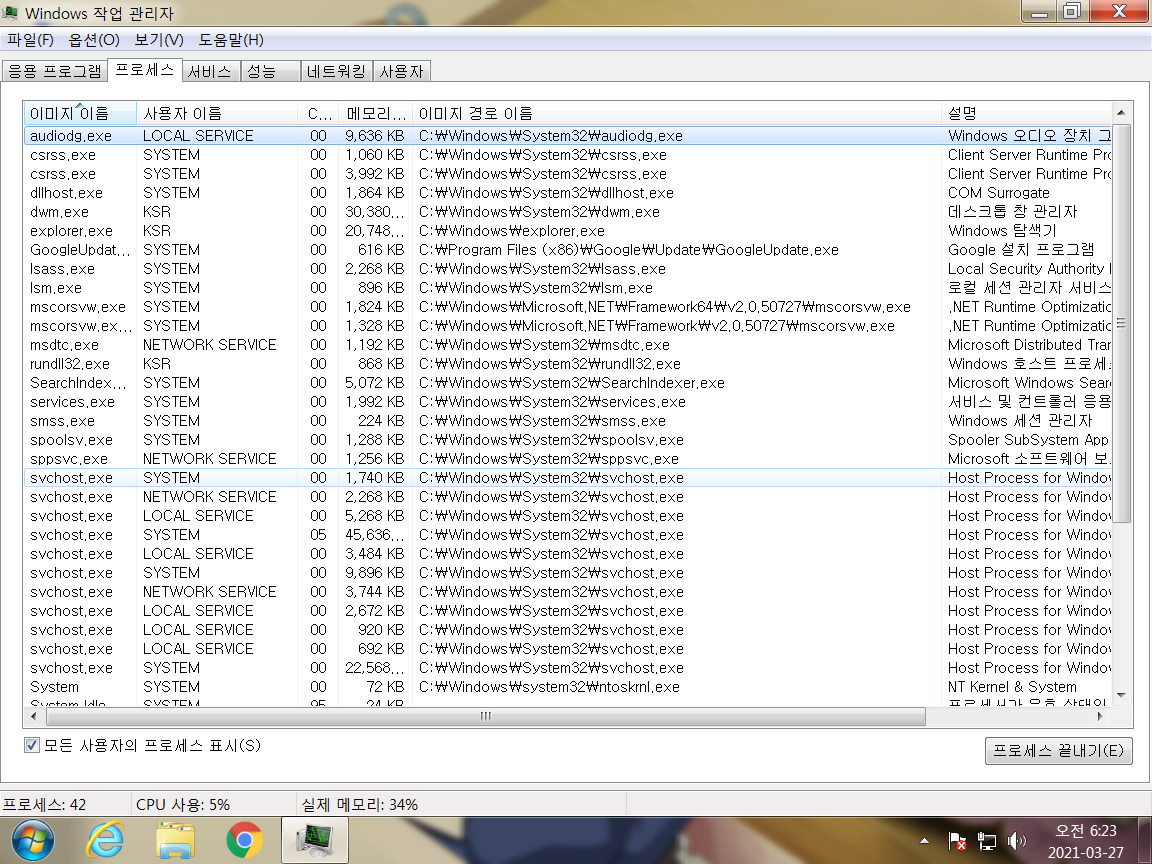
설정하면 다음처럼 뜹니다.
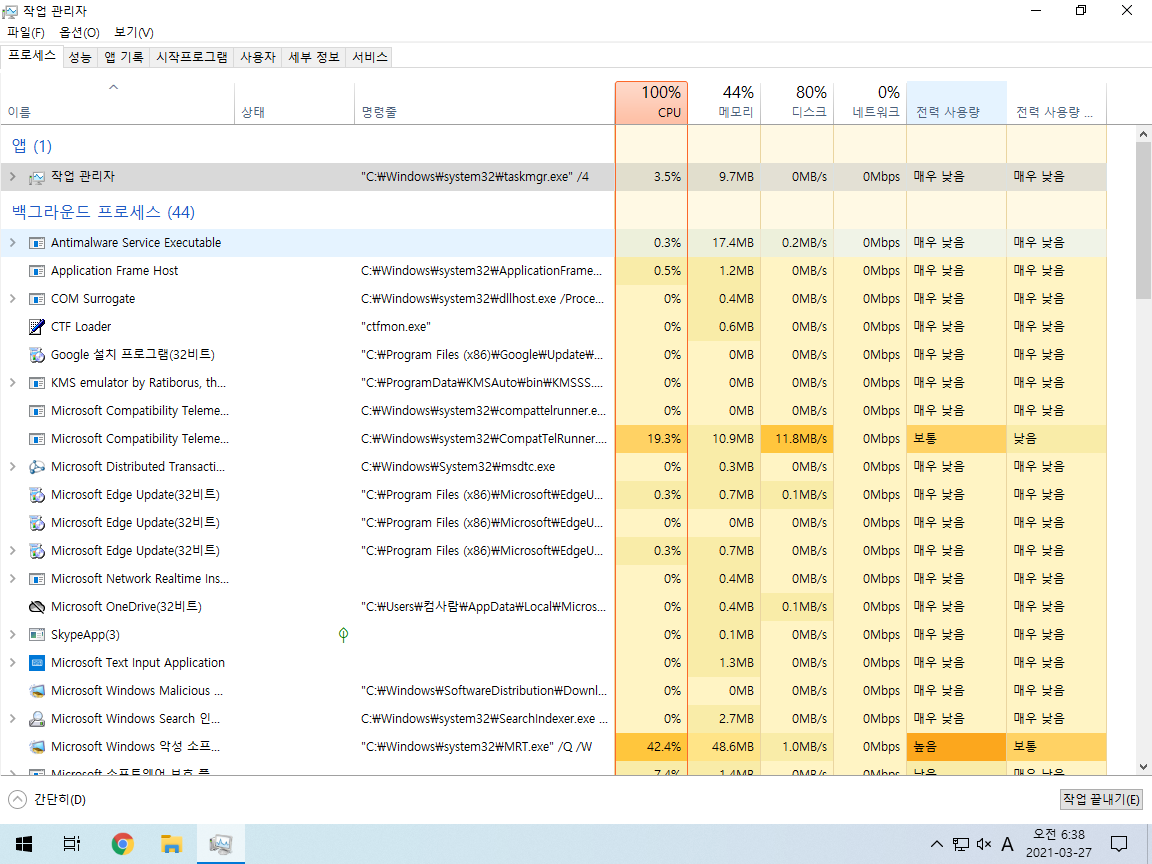
윈도우 10에서 명령줄 추가했을때 모습
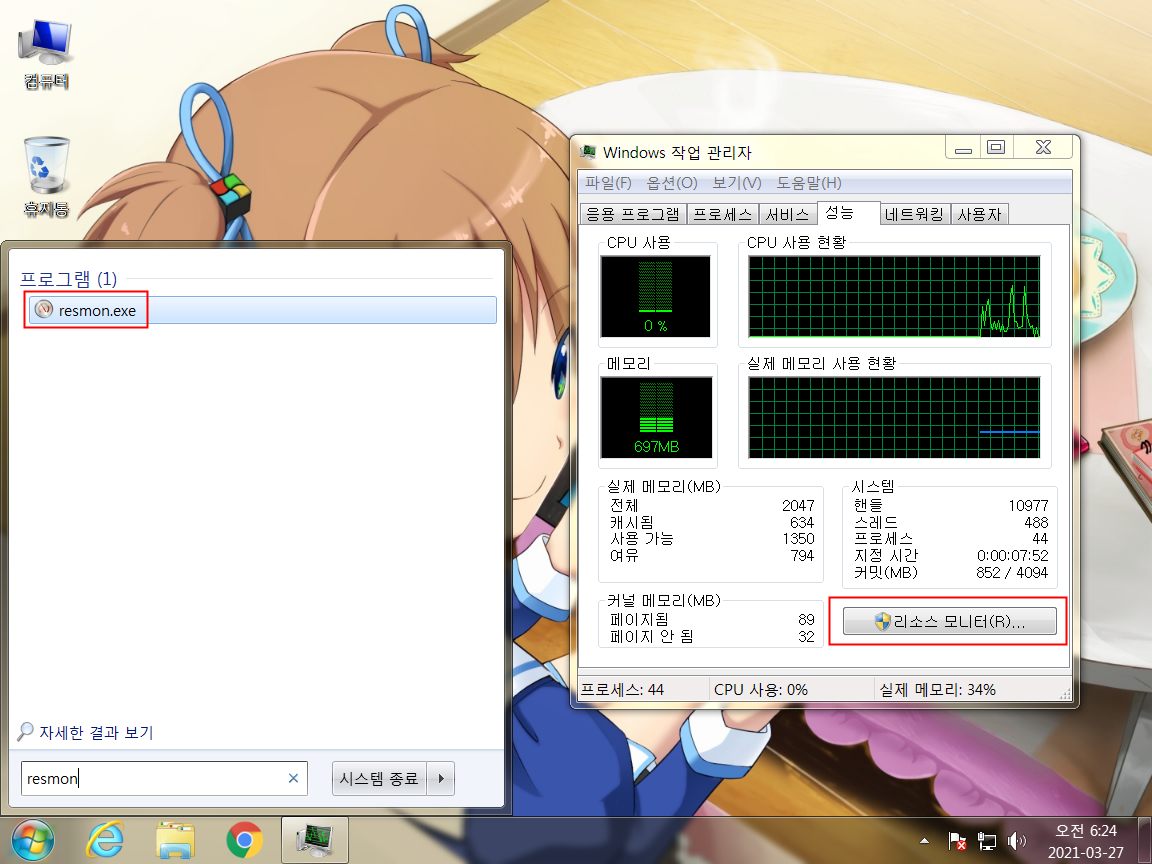
리소스해커는 작업관리자 성능 탭에서 리소스 모니터 띄우시거나 RESMON.EXE를 실행시켜도 됩니다.
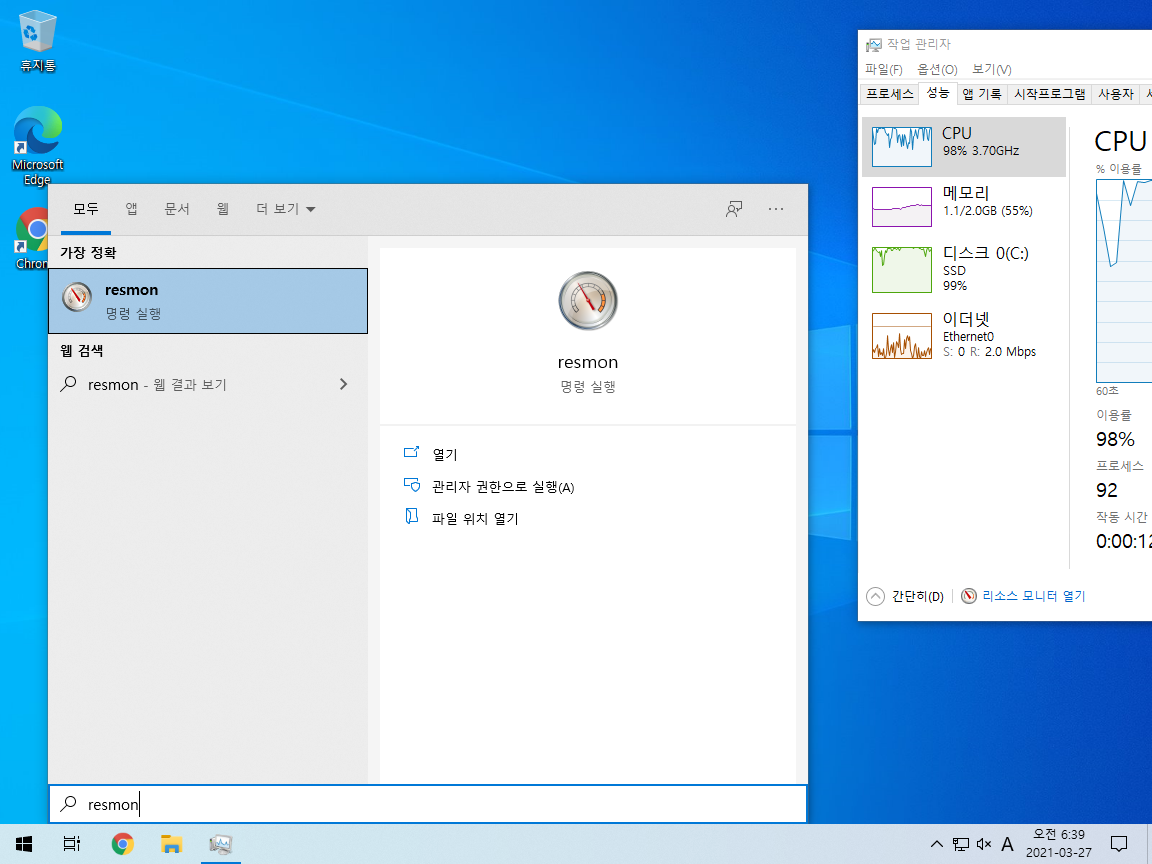
이는 10에서도 마찬가지 입니다.
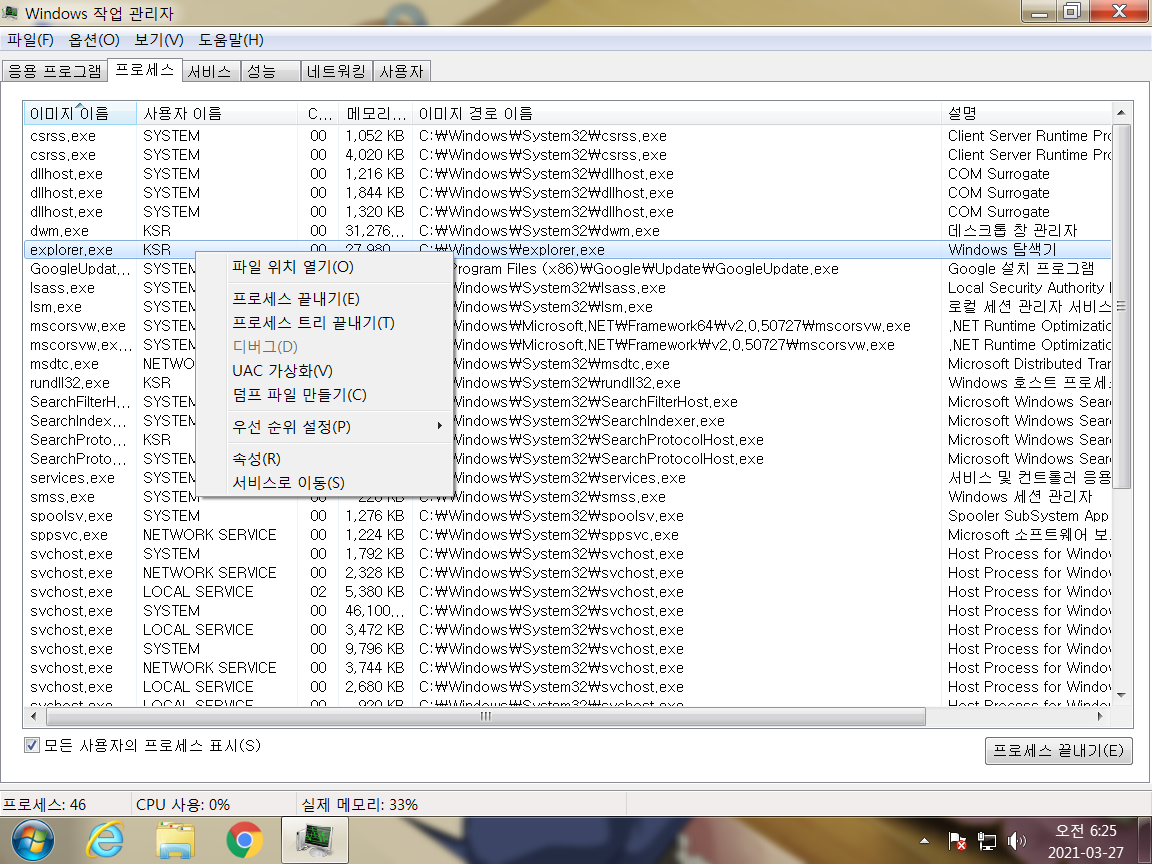
프로세스 종료는 별 거 없습니다. 프로세스 선택하시고 마우스 오른쪽으로 종료 해주시면 됩니다.
단, 윈도우 10에서는 이런 식으로 종료 하시려면 세부 정보 란에 이동하신 뒤에 선택후 종료해야 합니다.